- Перевод транскрипта
- Создано для Google Meet
Транскрипт Google Meet с переводом на русский
С MeetVoice вы читаете перевод речи собеседников на русский по ходу разговора. После встречи экспортируйте текст в PDF, SRT или TXT вместе с оригиналом для сверки.
Поддерживает ли встроенная функция транскриптов в Google Meet русский язык?
Нет. При последней проверке встроенные транскрипты Google охватывали 8 языков, и русского среди них не было. Переведённые субтитры — отдельная функция: они не создают отдельного экспортируемого документа с обоими языками. MeetVoice — это переводчик: он переводит сказанное другими участниками на ваш язык и оставляет исходную строку рядом с переводом, поэтому в обычном режиме вы выбираете два разных языка.
Проверено по справке Google: · Справка о транскриптах
Пробный период даёт 30 минут перевода в реальном времени без привязки банковской карты.
32 языка: выберите любую языковую пару до подключения.
Типичный сценарий для этой страницы
Каждую неделю вы обсуждаете ход работы над проектом с командой клиента из Дублина. Разговор идёт на английском, а отчёт нужен руководителю, который не читает по-английски. Обычно после встречи кому-то приходится восстанавливать содержание разговора по памяти. С MeetVoice вы читаете перевод на русский во время встречи, а затем отправляете PDF с переводом и английским оригиналом.
Как это выглядит во время звонка
Транскрипт в реальном времени
ENRUПереведённый транскрипт с таймкодами, которую можно экспортировать и отправить коллегам в тот же день.
The pilot project ran two weeks longer, so the final numbers only land on Thursday.
Пилотный проект затянулся на две недели, поэтому итоговые цифры будут только в четверг.
Then let's move the review to Friday morning. I'll let the client know today.
Тогда перенесём разбор на утро пятницы. Я сегодня предупрежу клиента.
Works for me. Send me the draft the evening before, with the cost breakdown.
Мне подходит. Пришли черновик накануне вечером, вместе с разбивкой по затратам.
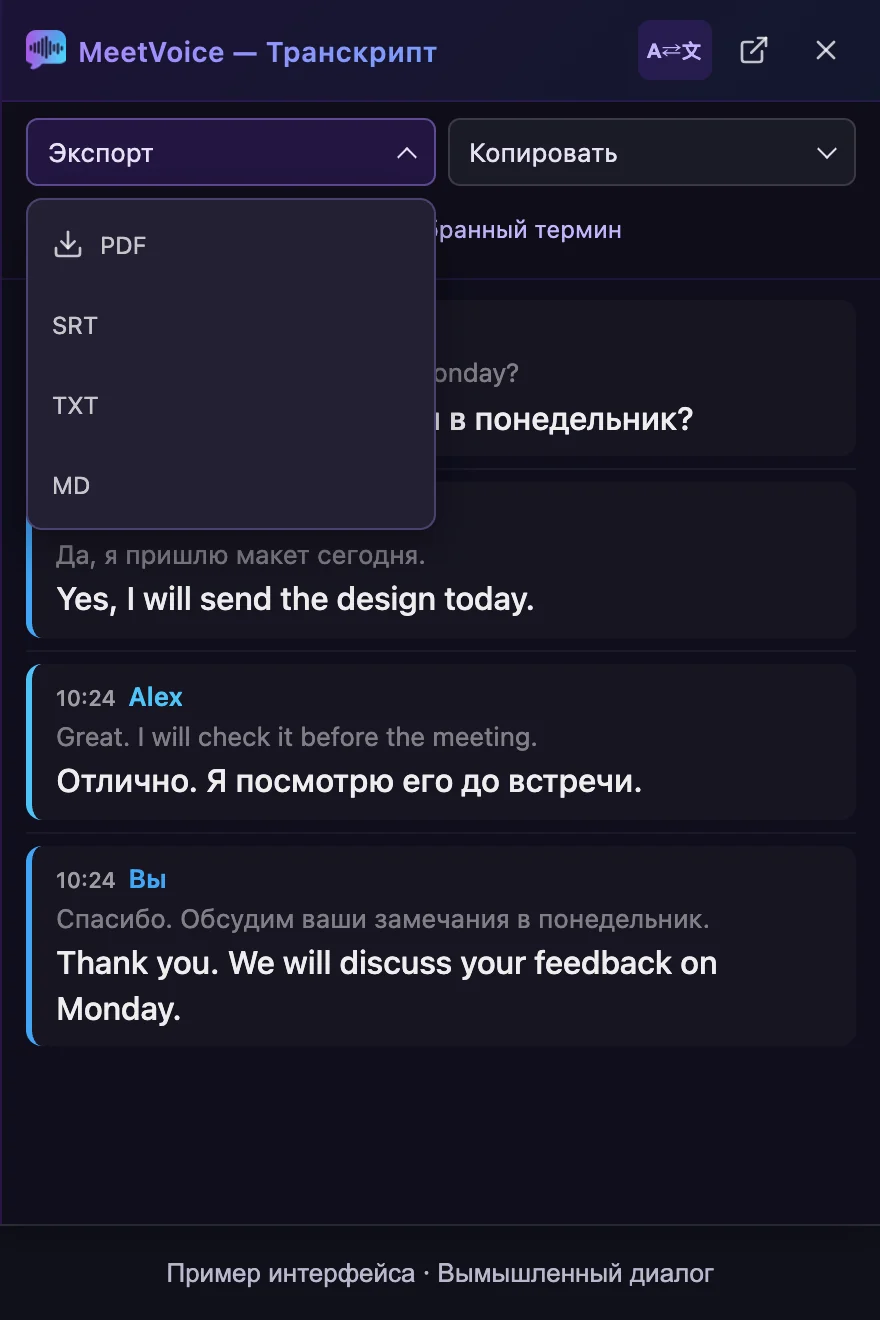
Читать полный транскрипт
Alex
Сказано: Can we review the design on Monday?
Перевод: Можем обсудить дизайн в понедельник?
Вы
Сказано: Да, я пришлю макет сегодня.
Перевод: Yes, I will send the design today.
Alex
Сказано: Great. I will check it before the meeting.
Перевод: Отлично. Я посмотрю его до встречи.
Вы
Сказано: Спасибо. Обсудим ваши замечания в понедельник.
Перевод: Thank you. We will discuss your feedback on Monday.
Как настроить
MeetVoice состоит из расширения Chrome и десктопного приложения-компаньона. Расширение считывает уже открытую вкладку Google Meet, а десктопное приложение координирует сессию с вашего устройства, поэтому к звонку не добавляется лишний участник.
Шаг 1 Установите расширение и десктопное приложение
Установите MeetVoice из Chrome Web Store, затем установите десктопное приложение-компаньон для Windows или macOS 13+ (Apple Silicon). Десктопное приложение координирует сессию с вашего устройства; речь обрабатывается в потоке и никогда не сохраняется, а расширение захватывает вкладку встречи и, если вы включите перевод вашей речи, ваш микрофон.
Шаг 2 Выберите язык речи и язык протокола
Откройте панель MeetVoice перед звонком и выберите язык встречи и язык транскрипта. Подойдёт любая пара поддерживаемых языков, а между звонками её можно менять.
Шаг 3 Запустите перевод и экспортируйте после звонка
Панель транскрипта заполняется по ходу разговора. После звонка экспортируйте транскрипт в PDF, SRT или TXT прямо из панели без ожидания дополнительной обработки.
С какими проблемами сталкиваются
- Сами по себе субтитры не дают двуязычный документ для дальнейшей работы; заранее проверьте возможности записи и экспорта.
- Запись итогов звонка по памяти занимает больше времени, чем сам звонок, а важные детали забываются первыми.
- Отправка записи лишь перекладывает проблему: коллеге придётся потратить час на просмотр видео на незнакомом языке.
Почему это работает в реальных звонках
- Перевод выполняется по ходу живой речи, поэтому транскрипт готов сразу по окончании звонка, а не спустя часы.
- Транскрипт сгруппирован по спикерам и содержит таймкоды, поэтому спорную деталь можно связать с конкретным моментом разговора.
- Экспорт доступен в виде оформленного PDF, файла SRT для редакторов субтитров или обычного текста; последние 50 встреч хранятся в истории.
Сравнение трёх вариантов
Возможности самого Google Meet
На подходящих тарифах транскрипты сохраняются на Google Drive на языке оригинала, без перевода. Переведённые субтитры остаются на экране или встраиваются в запись; отдельным документом они не являются. Ссылка на транскрипт отправляется по почте организатору, соорганизаторам и тому, кто её запустил, после окончания встречи; чем длиннее встреча, тем дольше ждать. Субтитры в записи могут стать доступными для просмотра через несколько часов после того, как файл записи готов.
Обычные субтитры транскрибируют речь; переведённые субтитры показывают перевод текстом на подходящих тарифах. Обе функции работают с текстом. Speech Translation — отдельная функция голосового перевода. Google объявил об общей доступности Speech Translation 4 февраля 2026 года, а 22 октября 2026 года расширил Speech Translation до 63 языков: Meet определяет язык речи, а участники могут переводить между любыми сочетаниями поддерживаемых языков в одной встрече. Обновление дошло до доменов Workspace с Rapid Release 22 октября, а до доменов со Scheduled Release дойдёт с 2 ноября 2026 года — это может занять до 15 дней. Каждый участник включает Speech Translation для себя сам; большинство подходящих тарифов позволяют до 90 минут на встречу, Google AI Ultra — до 8 часов. Доступ зависит от подходящего тарифа (в запланированных встречах — тарифа организатора), настроек администратора, поддерживаемых устройств и согласия участников на перевод их голоса. Speech Translation недоступен в записях и прямых трансляциях. Если доступна запись встречи, опция Record captions позволяет включить субтитры в запись. Само включение субтитров не создаёт автоматически двуязычный экспорт PDF, SRT или TXT; доступность и разрешения зависят от тарифа и настроек.
| Критерий сравнения | MeetVoice | Встроенные возможности Google Meet | Бот-ассистент, подключающийся к звонку |
|---|---|---|---|
| Получаете ли вы переведённый транскрипт, который можно сохранить? | Да — переведённый транскрипт с экспортом в PDF, SRT или обычный текст. | На подходящих тарифах транскрипты сохраняются на Google Drive на языке оригинала, без перевода. Переведённые субтитры остаются на экране или встраиваются в запись; отдельным документом они не являются. | Часто да, но файл формируется на серверах сервиса, а не на вашем компьютере. |
| Кто должен присутствовать на звонке для работы сервиса? | Только вы. Другие участники видят стандартный список, в него никто не добавляется. | Никого лишнего — субтитры встроены в сам Google Meet. | Дополнительный участник виден всем, а в организациях с ограничением сторонних приложений бота могут вовсе не пустить. |
| Когда готов текстовый протокол встречи? | Сразу по окончании встречи, так как текст формируется во время разговора. | Ссылка на транскрипт отправляется по почте организатору, соорганизаторам и тому, кто её запустил, после окончания встречи; чем длиннее встреча, тем дольше ждать. Субтитры в записи могут стать доступными для просмотра через несколько часов после того, как файл записи готов. | После звонка, когда сервис завершит его обработку. |
| Сколько стоит протестировать? | 30 минут перевода без привязки карты, далее тарифы от 9 € в месяц. | Входит без дополнительной платы, но только на подходящих тарифах Google Workspace. | Зависит от сервиса: большинство предлагают лимитированный бесплатный тариф с оплатой за каждое место сверх лимита. |
| Поддерживается ли ваш язык? | В обычном режиме выберите любые два разных языка, которые поддерживает MeetVoice. | Проверьте список языков транскриптов Google и входит ли эта функция в ваш тариф Google Workspace. | Набор языков зависит от сервиса; проверьте, поддерживает ли он ваш язык. |
| Где находится сохранённый текст? | В истории расширения на вашем компьютере (ваши последние встречи) и в файлах, которые вы экспортируете. | Файл транскрипта сохраняется на Google Drive организатора встречи. | Обычно в облачном аккаунте самого сервиса. |
Частые вопросы перед установкой
Сохраняются ли в транскрипте оригинальные формулировки?
Да. MeetVoice сохраняет произнесённую реплику вместе с переводом в каждой записи. Панель транскрипта по умолчанию показывает оба варианта и может показывать только перевод; экспорт в PDF, SRT и обычный текст включает пары. В режиме только голоса реплики других участников не сохраняются.
Можно ли перевести уже готовую запись Google Meet?
Нет. MeetVoice обрабатывает живой звук прямо во время встречи, поэтому его нужно включить до начала разговора. Загрузить готовый файл записи нельзя.
Насколько надёжны имена спикеров в транскрипте?
Реплики сгруппированы по спикеру, которого услышал MeetVoice. При одновременной речи или общем микрофоне в переговорной реплика может оказаться под чужим именем, поэтому воспринимайте имена как хороший ориентир, а не как формальную запись того, кто что сказал.
Сохраняется ли где-нибудь аудиозапись моего звонка?
Нет. Аудио обрабатывается в потоке и не сохраняется на наших серверах. В истории остаётся только текст, который хранится на вашем компьютере.
Попадает ли в транскрипт то, что говорю я сам?
По умолчанию в транскрипте то, что говорят другие участники. Ваши реплики сохраняются, только пока включён перевод вашей речи, а по умолчанию он выключен; мультиязычный режим вашу речь никогда не переводит. В режиме только голоса реплики других участников не сохраняются.
Что содержится в экспортированном файле?
В PDF, SRT и обычном тексте есть и исходная реплика, и её перевод; всё сгруппировано по спикерам и снабжено временными метками. Тайминги SRT основаны на том, когда реплики поступили во время звонка, поэтому считайте их приблизительными. В PDF сохраняется до 500 последних записей, а длинный текст может быть сокращён ещё сильнее; SRT и обычный текст содержат все сохранённые записи.
Что работает в бесплатном пробном периоде?
Транскрипт и его экспорт в PDF, SRT и обычный текст работают в 30-минутном пробном периоде так же, как на платных тарифах. AI-итоги и заметки о встречах входят в любой платный тариф и не входят в пробный период.
Нужен ли MeetVoice другим участникам?
Нет. MeetVoice берёт речь других участников из вкладки со встречей, а вашу речь — с микрофона, и только когда включён перевод вашей речи, поэтому другим участникам ничего устанавливать не нужно, и никто лишний не присоединяется к звонку.
Превращайте речь на иностранном языке в понятный текстовый отчёт для всей команды.
Пробный период даёт 30 минут перевода в реальном времени без привязки банковской карты.
Страница проверена