2026年版Google Meet翻訳拡張機能ベスト
MeetVoice 執筆MeetVoiceエンジニアリングチーム確認済み公開日 更新日
このガイドではMeetVoice、Google Meetの組み込み翻訳機能、Krisp Live Translationを比較します。OtterとFirefliesは会議アシスタントとして別に説明します。必要な結果に合わせてツールを選んでください。
評価の基準
リアルタイム音声翻訳には、検討を始める前に思っている以上に多くの軸があります。購入判断で重要となる 6 つの軸は次のとおりです。
- リアルタイム vs 通話後。 会議中に翻訳するツール(全員がその場で訳を聞く・見る)もあれば、通話終了後に翻訳済みの文字起こしを生成するツールもあります。どちらも有用ですが、同じ目的で代替できるものではありません。
- 音声翻訳 vs テキストのみの字幕。 ライブ字幕では翻訳を「読む」ことになります。音声翻訳では、相手の声を背景に小さくしながら、自分の言語の合成音声で翻訳が読み上げられます。スライドを見ながら字幕を読むのは、思っているより負荷の高い作業です。
- 双方向対応。 ツールは両方の参加者を同時に翻訳しますか、それとも一方向のみですか? 一方向翻訳は外国語話者の発言を聞き取るには使えますが、自分の言語で返答した瞬間に破綻します。
- 対応言語ペア。 ベンダーが「100+ 言語対応」と言うとき、それは通常「翻訳」ではなく「文字起こし」の数です。実際の翻訳ペア数はかなり少ないのが普通です。
- 音声の経路。 ローカル処理なら音声は端末に留まりますが、ベンダークラウド経由ならミーティング音声はベンダーのサーバーへ送信されます。これはデータレジデンシーのポリシーにとって重要です。
- 料金モデル。 サブスクリプション、買い切り、無料プラン、エンタープライズ専用 ― そしてどの機能が上位プランに閉じ込められているか。
比較表
| ツール | リアルタイム | 音声翻訳 | 双方向 | 対応言語 | 音声経路 | 料金 |
|---|---|---|---|---|---|---|
| MeetVoice | ○ | ○ | ○ | 32 | ローカルアプリ、音声認識込み | €9/月〜 — 料金 |
| Google Meet — 翻訳字幕 | ✓ | — | — | ≈70、順次提供中 | Business Standard 以上の Workspace エディション — Google Meet Help | |
| Google Speech Translation | ✓ · 90 min (Ultra: 8 h) | ✓ | ↔ | 63(任意の組み合わせ) | Google Meet Help | |
| Krisp Live Translation | ○ | ○ | ○ | 60+ | Krisp クラウド | Call Center AI アプリケーション。翻訳の料金は要問い合わせ — krisp.ai/pricing |
| Otter.ai | × — ライブ文字起こしのみ | × | n/a | 6(文字起こし) | Otter クラウド | 無料 / Pro $16.99 / Business $30(1 ユーザー・月あたり、月払い) — otter.ai/pricing |
| Fireflies.ai | × — ライブ文字起こしのみ | × | n/a | 100+(文字起こし) | Fireflies クラウド | 無料 / Pro $10 / Business $19(1 席・月あたり、年払い) — fireflies.ai/pricing |
| ブラウザ字幕専用の拡張機能 | ○ | 翻訳を自分にだけ読み上げるものもある | 相手側への音声はなし | まちまち | 多くはベンダーのクラウド | 毎月数分の無料枠があることが多い |
各ベンダーの公式ページで、料金と機能を 2026-10-01 に確認しました。Google Speech Translationは 2026-10-29 に再確認しました。
1. MeetVoice ― リアルタイム双方向の音声翻訳に最適
MeetVoice は Chrome 拡張機能と、Windows / macOS 上でローカル動作する小さなデスクトップアプリのセットです。拡張機能がタブ内の会議音声をキャプチャし、デスクトップアプリがあなたのパソコン上で動かす処理サーバーに渡します。音声はそこで内蔵の音声認識と翻訳モデルを経由し、相手の発言の翻訳があなたのタブの字幕とあなたの言語の合成音声として返ってきます。あなたの発言を相手向けに読み上げる機能は任意で、初期状態ではオフです(拡張機能でオンにします)。翻訳音声の再生中はオリジナル話者の音声が自動的に下げられます(audio ducking)。元の音声は消えずに小さくなるだけなので、翻訳が聞き取りやすくなります。
強み。 読み上げによる音声翻訳が看板機能です ― ほとんどの「Google Meet 翻訳」ツールはテキスト字幕で終わります。MeetVoice は双方向に翻訳します:あなたが英語を話し、相手がドイツ語を話す場合、あなたは相手の発言を英語のテキストと音声で受け取ります。相手があなたの発言をドイツ語の音声で聞けるのは、拡張機能で自分の発言の翻訳をオンにしたときです(初期状態ではオフ)。字幕はあなた自身のタブにだけ表示されるため、そのタブや画面を共有しない限り相手には見えません。32言語に対応(EN/DE/RU/UK + ES/PT/FR/IT + PL/NL/TR/JA/KO + CS/SK/HU/RO/BG + EL/SV/NB/FI/DA + HI/ZH/VI + HR/SR/SL/LT/LV/ET)。音声認識はすべてのプランに含まれており、APIキーは不要です。音声は MeetVoice の音声認識リレーを経由して処理されるだけで、保存されることはありません。拡張機能は通話ごとの文字起こしをブラウザ内に保存します。記録されるのは相手の発言で、自分の発言の翻訳をオンにしている場合はあなたの発言も含まれます。参加者名は判別できる場合に Meet の画面から読み取られ、通話後に PDF、SRT、TXT としてエクスポートできます。最大 50 件のミーティング履歴が保持されます。
制限事項。 拡張機能は Google Chrome 向けに作られており、Chrome ウェブストアでのみ公開されています。Firefox 版や Safari 版はありません。拡張機能とデスクトップアプリの両方をインストールする必要があり、純粋なブラウザ拡張機能より導入の手間がかかります。比較的新しいプロダクトのため、Otter ほどコミュニティは大きくなく、マイナーな言語ペアでは細かい荒削りな部分が残ることもあります。
こんな人に。 言語をまたぐ営業コール、EN↔JA/KO/RU の技術面談、参加者が自分の言語で受信音声を理解したい国際スタンドアップ。2〜4 の想定言語からの受信音声には多言語モードを、自分のマイク音声も相手に翻訳する必要がある場合は通常の言語ペアモードを使ってください。多言語モード(10言語から選ぶ2〜4言語)は、言語ペアモードと同じ組み込みの音声認識を使用します。
リアルタイム双方向翻訳がエンドツーエンドでどう動くか、より深く知りたい方は専用の記事をご覧ください。
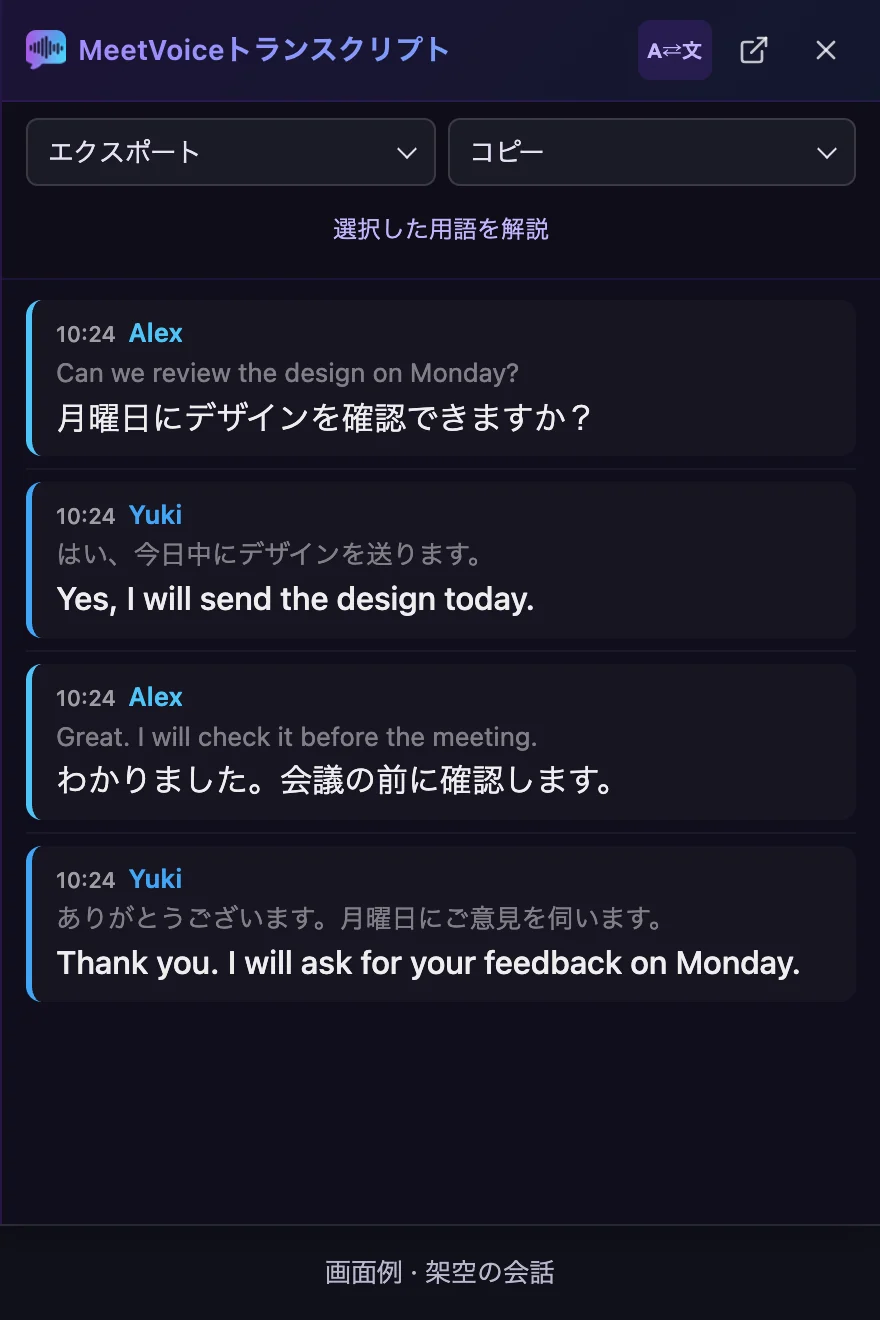
代わりに完全な文字起こしを読む
Alex
発言内容: Can we review the design on Monday?
翻訳: 月曜日にデザインを確認できますか?
Yuki
発言内容: はい、今日中にデザインを送ります。
翻訳: Yes, I will send the design today.
Alex
発言内容: Great. I will check it before the meeting.
翻訳: わかりました。会議の前に確認します。
Yuki
発言内容: ありがとうございます。月曜日にご意見を伺います。
翻訳: Thank you. I will ask for your feedback on Monday.
2. Google Meet の組み込み翻訳キャプション / Speech Translation
強み。 通常の字幕は発話を書き起こし、翻訳字幕は対象プランで翻訳したテキストを表示します。どちらもテキスト機能です。Googleヘルプには翻訳字幕の対応言語として約70言語が挙げられており、Business Standard以上のWorkspaceエディションに含まれています。翻訳字幕は現在も順次提供中です。Speech Translationは翻訳音声を提供する別の機能です。
Google · 2026-10-29
制限事項。 Speech Translationは2026年10月22日に63言語へ拡大されました。Meetが話されている言語を自動検出し、参加者は同じ会議の中で、対応言語の任意の組み合わせで翻訳できます。Rapid ReleaseのWorkspaceドメインには10月22日から、Scheduled Releaseのドメインには2026年11月2日から提供され、反映には最大15日かかることがあります。各参加者が自分でオンにし、対象となるほとんどのプランでは1会議あたり最大90分(Google AI Ultraは最大8時間)まで利用できます。利用には対象プラン、管理者設定、対応端末、音声の翻訳に対する参加者の許可が必要です。Speech Translationは個人向けのGoogle AI ProおよびGoogle AI Ultraのサブスクリプションにも含まれます。会議で利用できるかどうかは、ホストのアカウントと管理者設定にも左右されます。Speech Translationは録画やライブ配信では利用できません。
会議の録画が利用できる場合、Record captionsで字幕を録画に含められます。字幕をオンにするだけでは、2言語のPDF、SRT、TXTが自動的にエクスポートされるわけではありません。利用可否と権限はプランや設定によって異なります。
Speech Translation · Record captions · Google Workspace Updates · 63言語対応のSpeech Translation
こんな人に。 会議のホストのプランにSpeech Translationが含まれ、翻訳が必要な人がそれぞれ自分でオンにでき、90分で足りるなら、まずSpeech Translationを試してください。会議のホストが対象プランを利用していない(たとえば無料の個人GoogleアカウントやBusiness Starter)、もっと長い会議が必要、何も設定しなくても相手に自分の翻訳音声を聞いてほしい、あるいは2言語の文字起こしのエクスポートが必要な場合は、MeetVoiceと比較してください。 MeetVoice と Google Meet 標準字幕の比較
3. Krisp Live Translation
Krisp はノイズ抑制ツールとして広く知られていますが、60 以上の言語に対応するリアルタイム双方向の音声翻訳を投入しました。仕組みは MeetVoice と似ています ― 音声を入れて、翻訳された音声が出てくる ― ものの、パッケージングが大きく異なります。
強み。 利用可能な場合、技術自体は MeetVoice の 32 言語よりも広い言語フットプリント(60+)をカバーし、ノイズキャンセリングも同梱されます。Krisp のエンタープライズグレードのインフラは、大規模コールセンターの現場でも採用実績があります。
制限事項。 Live Translation は Krisp の Meeting AI プランには含まれていません(Core は 1 ユーザー月額 $16、Advanced は $30、いずれも月払い)。音声翻訳は Krisp の Call Center AI 製品にあります。CC Core(エージェント 1 人あたり月額 $15、年払い、アドオン料金は別)へのアドオンとして提供され、CC Advanced には含まれていますが、こちらは価格が要問い合わせです。どちらもその場限りの Google Meet 通話ではなく、カスタマーサポートやアウトバウンドセールス業務を主な対象としているため、個人の Meet ユーザーが Krisp 経由で Live Translation を入手するには、通常は営業担当との商談が必要になり ― 名前から受ける印象ほど摩擦のない体験ではありません。Krisp は開発者向けにセルフサービスの Voice Translation API も販売していますが、これは自社プロダクトを作るための部品であり、Google Meet 通話向けの完成したアプリではありません。音声は(ローカルではなく)Krisp のクラウドを経由してルーティングされるため、データレジデンシーのポリシーが関わってきます。
こんな人に。 大規模な翻訳が必要で、それを整備するだけの調達リソースを持つコールセンターや大規模カスタマーサポートチーム。Google Meet で素早く導入したい個人フリーランスや小規模チームには、現時点では適していません。最新情報は krisp.ai をご覧ください。
ブラウザ字幕専用の拡張機能
Google Meet の通話の翻訳字幕を自分にだけ表示する Chrome 拡張機能がいくつかあります。ブラウザの音声で翻訳を読み上げるものもあり、毎月数分の無料枠が付いていることも多いため、聞くことがほとんどの通話についていくには手頃な方法です。ただし、あなたの発言を相手の言語で相手に向けて音声にすることはできません。自分の言語で返答し、その内容を相手に理解してもらう必要がある場合は、双方向の音声翻訳が必要です。
Otter、Fireflies、その他のミーティング書き起こしツールは?
Otter と Fireflies は「Google Meet translation」や「best Google Meet AI tools」のほぼ全ての検索結果に登場するため、これらが何者かをはっきりさせておく価値があります。これらは ミーティングアシスタント(通話中のライブ文字起こしと通話後のサマリー)であり、ライブ翻訳ツールではありません。通話に参加し、音声を文字起こしし、その後にサマリーと検索可能な文字起こしを生成します。これらの製品における翻訳は、文字起こしに対するものであって、ライブの会話に対するものではありません。
Otter(otter.ai)は 6 言語(英語、スペイン語、フランス語、ドイツ語、日本語、中国語)の会議を文字起こしし、英語通話の AI サマリーの品質で広く支持されています。会議中に話された音声を翻訳する機能はありません。料金:無料 / Pro $16.99/月 / Business $30/月。
Fireflies(fireflies.ai)は 100 以上の言語で文字起こしを行い、CRM や Slack ワークフローとの統合がより深く、すべての通話を取り込んで下流に流したい営業オペレーションに役立ちます。翻訳は会議後サマリーの一部として提供されます。料金:無料 / Pro $10/月から / Business $19/月から(年払い、2026-10-01時点で確認)。
どちらも本来の用途では優秀ですが、ロシア語話者とスペイン語話者がライブで互いを理解する助けにはなりません。「best Google Meet translation extensions」の検索結果を頼りに、Otter や Fireflies がライブ音声翻訳をしてくれることを期待していたのなら ― それは違います。
どれを選ぶべきか?
短い意思決定ツリーです。
- Google Meet で、エンタープライズ営業を介さずに、双方向のリアルタイム音声翻訳が必要 → MeetVoice。
- ホストのプランにGoogleのSpeech Translationが含まれ、会議が時間制限に収まるなら、まずそちらを試してください。ホストが対象プランを利用していない(たとえば無料の個人GoogleアカウントやBusiness Starter)、何も設定しなくても相手に自分の翻訳音声を聞いてほしい、または2言語の文字起こしのエクスポートが必要な場合は、MeetVoiceと比較してください。 Google Meet Help
- コールセンターまたはサポート業務で 60 以上の言語が必要、かつ調達リソースもある → Krisp Live Translation(Call Center AI プラン、営業へ要問合せ)。
- 通話の聞き手に徹していて、毎月の無料枠が欲しい → ブラウザ字幕専用の拡張機能。
- 英語ミーティングのトランスクリプトと AI サマリーが欲しい → Otter。
- 通話後にトランスクリプトを CRM / Slack ワークフローへ流し込みたい → Fireflies。
エンタープライズ調達を経ずに、その場限りの Google Meet 通話を翻訳したい ― そんな期待でこの記事にたどり着いたほとんどの読者にとって、最も適合度が高いのは MeetVoice です。30 分の無料トライアルはクレジットカード不要なので、実際のミーティング 1 本で試すコストはゼロです ― そして、リアルタイム音声翻訳が国際通話の体感をどれだけ変えるかを知るには、それが唯一の方法であることがほとんどです。
MeetVoice を Windows または macOS 向けにダウンロードし、最初の Google Meet 通話を、あなたの言語で、一文字もタイピングすることなくライブ翻訳してみてください。体験版の先に進みたくなったら、料金プランをご確認ください。
よくある質問
- Google Meet にリアルタイム翻訳機能は標準で備わっていますか?
- 通常の字幕は発話を書き起こし、翻訳字幕は対象プランで翻訳したテキストを表示します。どちらもテキスト機能です。Speech Translationは翻訳音声を提供する別の機能です。 Googleは2026年2月4日にSpeech Translationの一般提供を発表しました。Speech Translationは2026年10月22日に63言語へ拡大されました。Meetが話されている言語を自動検出し、参加者は同じ会議の中で、対応言語の任意の組み合わせで翻訳できます。Rapid ReleaseのWorkspaceドメインには10月22日から、Scheduled Releaseのドメインには2026年11月2日から提供され、反映には最大15日かかることがあります。各参加者が自分でオンにし、対象となるほとんどのプランでは1会議あたり最大90分(Google AI Ultraは最大8時間)まで利用できます。利用には対象プラン、管理者設定、対応端末、音声の翻訳に対する参加者の許可が必要です。Speech Translationは録画やライブ配信では利用できません。
- 無料で使える Google Meet 翻訳ツールはありますか?
- 追加費用なしで使える最も近い選択肢は Google Meet 自身の翻訳字幕です。お使いの Google Workspace エディションが Google の一覧(Business Standard 以上)に含まれていれば、Workspace のサブスクリプションに含まれています。本格的な音声翻訳を試したい場合、MeetVoice はクレジットカード不要で 30 分の無料トライアルを提供しています。Otter と Fireflies には無料プランがあり、通話をライブで文字起こししますが、会話をライブで翻訳することはありません。Krisp の Live Translation は無料プランにも Meeting AI プランにも含まれておらず、Krisp の Call Center AI の CC Core プランへのアドオンで、CC Advanced には含まれています。
- トライアル後、MeetVoiceの料金はいくらですか?
- 無料プランはありません。1回限りの30分トライアルの後は、月額€9(Starter、翻訳5時間)、€19(Pro、20時間)、€39(Max、スタジオ音声付き30時間)のプランがあります。時間は毎月更新されます。AI会議サマリーと用語の解説はトライアルに含まれません。
- 支払う前にMeetVoiceを試すにはどうすればいいですか?
- Windows 用、または Apple Silicon 搭載の macOS 13 以降用のデスクトップアプリをダウンロードし、Chrome ウェブストアから Chrome 拡張機能を追加して、初回起動時に無料トライアルを開始します。30分間使え、支払い用のカードは不要です。自分の言語ペア・話者・用語を使った実際の通話で試すのが、どのレビューよりも確かな判断材料になります。
- 英語・ドイツ語、英語・ロシア語の会議で最も精度が高い拡張機能はどれですか?
- 完璧なツールはありません。結果はソフトウェアだけでなく、マイクの品質、アクセント、発話の重なり、専門用語にも大きく左右されます。MeetVoice は英語・ドイツ語、英語・ロシア語を双方向で翻訳できます。自分の話者でどの程度うまく動くかは、導入前に 30 分の無料トライアルを実際の通話で試すこと ― これが唯一信頼できるベンチマークです。
- ロシア語やチェコ語など、ほかの言語にも対応していますか?
- はい。MeetVoice は 32 言語のうち任意の 2 言語を双方向に翻訳できるため、英語・ロシア語やチェコ語・英語といったペアも使えます。チェコ語の発言は言語ペアモードで翻訳されます。一度に 2〜4 言語の受信音声を扱う多言語モードが認識できる受信音声は英語・ドイツ語・ロシア語・スペイン語・ポルトガル語・フランス語・イタリア語・日本語・オランダ語・ヒンディー語の 10 言語で、翻訳先はあなたの言語です。翻訳先には 32 言語のどれでも選べ、チェコ語も含まれます。
- 個人の Google アカウントや会社の Google Workspace でも使えますか?
- MeetVoice は Google アカウントの種類を確認しません。ボットとして会議に参加するのではなく、自分のパソコンの Chrome で開いた Google Meet タブの音声を取り込むため、個人アカウントでも Business Starter を含む Workspace アカウントでも設定は同じです。ただし、会社の管理対象デバイスでは、IT 部門が Chrome 拡張機能やアプリのインストールを制限している場合があります。Google 側では、翻訳字幕は Business Standard、Business Plus、Enterprise Standard、Enterprise Plus、Google AI Pro for Education が対象として挙げられており、Business Starter と個人アカウントは含まれていません。Speech Translation は個人向けの Google AI Pro と Google AI Ultra のサブスクリプションにも含まれ、会議で有効にできるかどうかは、会議のホストのアカウントと管理者設定にも左右されます。
- 字幕は相手にも見えますか?自分だけに表示されますか?
- 字幕はあなた自身の Chrome タブ内に表示されるため、ほかの参加者には見えません。ただし、そのタブや画面を共有すると、字幕のオーバーレイも一緒に共有されます。拡張機能で自分の発言の翻訳をオンにした場合に限り、相手にはあなたの発言が翻訳音声として聞こえます(初期状態ではオフ)。
- Firefox や Safari でも使えますか?
- いいえ。MeetVoice の拡張機能は Google Chrome 向けに作られており、Chrome ウェブストアでのみ公開されています。Firefox 版や Safari 版はありません。また、Windows 用または Apple Silicon 搭載の macOS 13 以降用の MeetVoice デスクトップアプリも必要です。
- Mac でも Google Meet を翻訳できますか?
- はい。MeetVoice は macOS 13 以降を搭載した Apple Silicon(M1 以降)の Mac 向けのネイティブビルドを Chrome 拡張機能と組み合わせて提供していますが、Intel 搭載 Mac には対応していません。Krisp も macOS に対応しています。Google Meet の翻訳字幕は、対象の Google Workspace エディションであれば、パソコンの Meet(Mac を含む)で利用できます。Otter と Fireflies は音声をローカルで処理せず、クラウド経由で会議に参加するためプラットフォームに依存しません。
- 何かインストールする必要はありますか?
- MeetVoice では必要です ― Chrome 拡張機能と、音声処理をローカルで担う小さなデスクトップアプリの両方が必要です。Krisp の Live Translation は専用デスクトップアプリと法人向けセットアップが必要です。Google Meet の翻訳字幕はインストール不要です。Otter と Fireflies は参加者としてミーティングに加わるブラウザベースのボットを使用します ― ローカルインストールは不要ですが、カレンダー/ボットの権限が必要で、ベンダーのクラウド上で動作します。
デスクトップアプリ + Google Meet用Chrome拡張機能
Google Meetの多言語ミーティング
リアルタイム翻訳
30分トライアル • カード不要 • 音声は保存されません • 完全コントロール
関連ガイド
こちらもどうぞ
Google Meet翻訳字幕とMeetVoiceの比較(2026)
Google Meetの翻訳字幕とSpeech Translationを2026年時点で整理。言語数・対象プラン・制限をGoogleヘルプで確認し、MeetVoiceが合う場面も紹介。
Google Meetをリアルタイム翻訳する拡張機能と使い方
Google Meetの会話を字幕と翻訳音声でリアルタイム翻訳。字幕は自分の画面に表示され、相手に翻訳音声を届けることもできます。32言語対応、30分無料。
MeetVoiceを2分でセットアップ:クイックスタートガイド
MeetVoice拡張機能をインストールし、Google Meetでリアルタイム翻訳できるよう設定する手順を約2分で解説します。